Tmux
使用 Linux,我们绝大多数的时候看到的都是黑漆漆的画面,是有一些枯燥的。但是,能不能在枯燥的画面中,玩些花样呢?
比如说,我们模拟一个多窗口的环境,可以再多个窗口之间切换。再比如说,模拟一个多桌面的环境,不同的桌面包含不同的窗口。
要实现上面这些功能,我们就需要清楚这篇文章的主角了 —— tmnx。
安装 tmux
如果是 CentOS:
如果是 macOS:
创建和销毁会话
在 tmux 中,有一个 Session 的概念,和桌面是一样的意思。一个 Session 可以包含多个窗口( Window )。如何创建 Session 呢?
查看已经创建的 Session:
进入已经创建的 Session:
如果要临时退出会话, 使用 ctrl+b ,然后按下 d。
如果要销毁会话,使用 ctrl+b ,然后按下 : 进入命令模式,输入命令: kill-session。
模拟多窗口的环境
窗口是基于 Session 的,所以需要先进入一个 Session。然后创建窗口,需要使用 Ctrl + b, 然后按下 c 键:
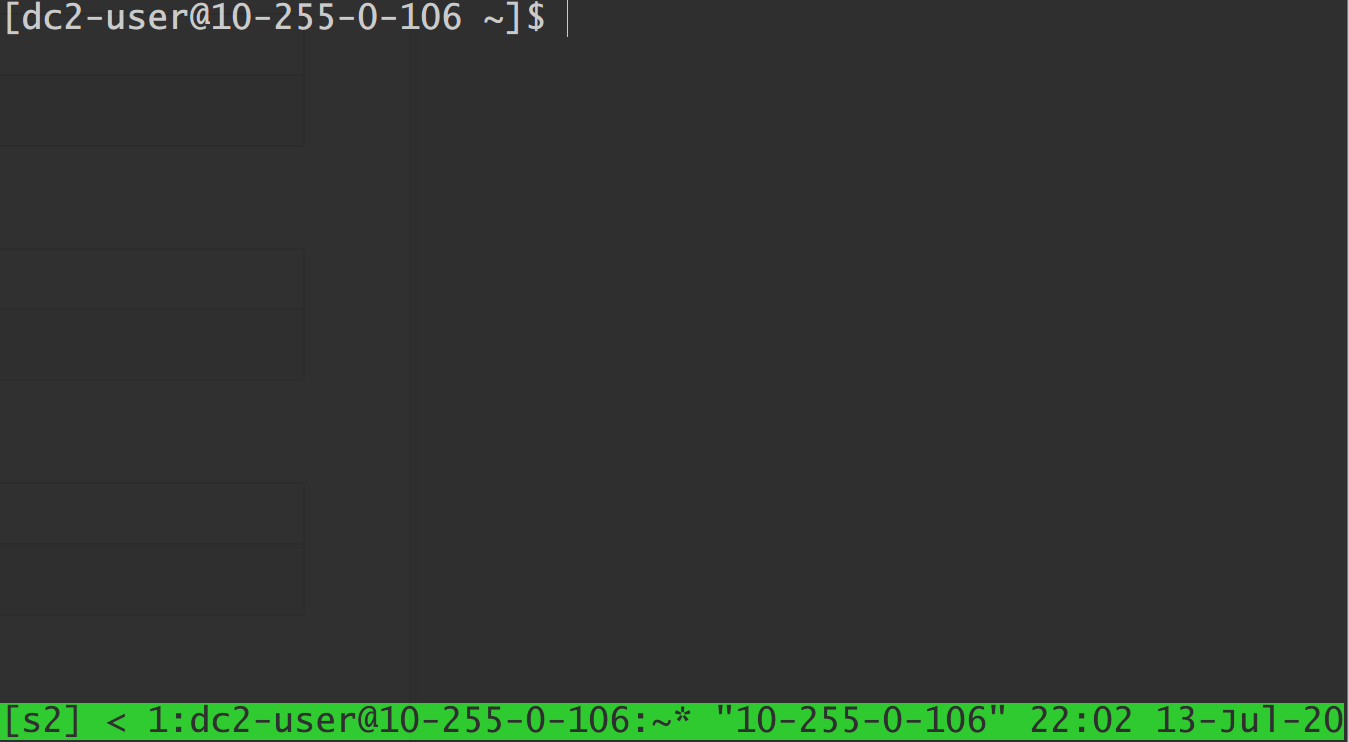
我们看到下面显示着一行绿色的状态栏,内容如下:

你看到上面切换的窗口序号了吗?我们可以根据这个切换窗口,比如要切换到第一个窗口,就可以按下组合键: Ctrl + b , 然后按下 1 ,这里的 1 就是窗口的序号。
我们看到,起 Window 的默认命令规则是采用了命令提示符,如果要重命名呢? Ctrl+B ,然后按下 , 。
如果我们要暂停这个会话,回到最初的界面呢? Ctrl + B ,然后按下 d 。
面板(Plane)的相关操作
下表展示了一些常用的场景以及对应的面板的操作:
场景 | 操作 |
|---|---|
面板切换 |
|
面板排序 |
|
面板全屏 |
|
面板调整大小 |
|
创建水平面板 |
|
创建垂直面板 |
|
水平面板和垂直面板相互切换 |
|
这里要注意面板的切换和面板的排序,按键都是一样的。区别时按下 o键时候的时间长短,经常会因为动作的延迟将面板切换操作成面板排序......
外观美化
美化的代码如下:
效果如下图:
